Concepto: Terceros o Clientes-Proveedores son empresas externas a su organización que podrán firmar documentos (firma electrónica simple o firma electrónica avanzada) con usted.
Restricciones: Los Terceros o Clientes-Proveedores no podrán realizar firmas electronicas cualificas (firmas digitales) con usted. Para que una organización externa realice firma electrónica cualificada con usted consulte con su ejecutivo de cuentas asignado.
La configuración de Terceros o de Clientes-Proveedores permitirá crear otras empresas con las que podrá realizar firmas electrónicas simples o firmas electrónicas avanzadas dentro de Intellisign.
Una vez que haya creado una empresa u organización como “Cliente-Proveedor”, deberá crear y asignar los contactos que a su vez serán los firmantes o representantes de las empresas con las que firmará documentos.
Pasos para crear Clientes-Proveedores
- Inicie sesión como Superadministrador, Webmaster o Usuario Gestor en Intellisign.
- Ubique y haga clic en el campo o link “Configuración” en el menú principal de su pantalla.
- Haga clic en la sección o link “Cliente/Proveedor”.
- Obtendrá la vista de los clientes o proveedores que haya creado previamente. En caso no haya creado ninguno anteriormente aparecerá una vista vacía pero con las siguientes opciones:

- El botón “+Nuevo” permitirá crear un Cliente-Proveedor de manera individual.
- El botón “Cargar Excel” permitirá crear un listado masivo de clientes o proveedores (sin contactos).
- El botón “Cargar Excel Completo” permitirá crear un listado masivo de clientes o proveedores con contactos firmantes incluídos.
- Puede usar este archivo como template y guía para la creación masiva de clientes o proveedores.
- El botón “Filtrar” permitirá buscar algún cliente o proveedor en esta pantalla, cuando los haya creado previamente.
Creando un Cliente-Proveedor de manera individual
- Haga clic en el botón “+Nuevo”
- En la nueva pantalla flotante que aparecerá, llene los siguientes datos:
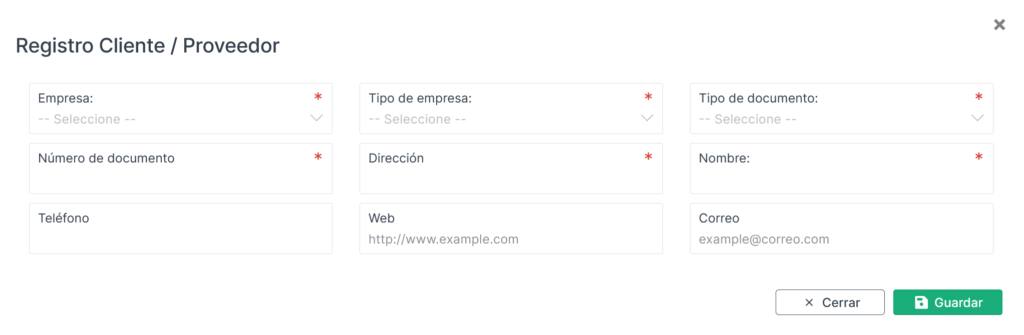
- Empresa: Seleccione la razón de su propia empresa. En caso de que su cuenta tenga soporte Multiempresa, podría elegir la empresa a la que esté asociado este Cliente-Proveedor.
- Tipo empresa: Deberá indicar si la empresa/organización que está creando es un cliente o un proveedor.
- Tipo documento: Elija entre una serie de tipos de documentos de la empresa que creará, por ejemplo RUC (Perú), NIT (Colombia) o CNPJ (Brasil).
- Número de documento: Escriba el número de documento de la empresa que creará.
- Dirección: Escriba la dirección legal de la empresa que creará como cliente o proveedor.
- Nombre: Escriba la razón social o nombre legal de la empresa que creará como cliente o proveedor. ¡Atención!: En caso su cliente o proveedor sea una persona física o persona natural, puede escribir sus nombres completos.
- Teléfono: Escriba un teléfono referencial.
- Web: Escriba un sitio web referencial-
- Correo: Escriba una dirección de correo electrónico referencial.
- ¡Atención!: Sólo son obligatorios los campos marcados con un asterisco en rojo “*”.
- Haga clic en el botón “Guardar” y habrá creado a su nuevo cliente o proveedor.
 Recursos auxiliares – Plantillas:
- Plantilla de Carga Masiva de Terceros: Se creará masivamente las Razones sociales de los Cliente-Proveedores.
- Plantilla de Carga Masiva de Usuarios del Tercero: Se cargará solo los usuarios de un cliente-proveedor ya creado anteriormente.
- Plantilla de Carga Masiva de Terceros + Usuarios: Creación masiva de Clientes-Proveedores con sus respectivos usuarios firmantes.